


SkypeSetup.exe
Download: SkypeSetup.exe
 Pobierz
1,28 MB

Skype służy do robienia różnych rzeczy wspólnie z innymi mimo dzielącej was odległości. Skype oferuje wiadomości oraz rozmowy wideo i głosowe, które ułatwiają dzielenie się przeżyciami z bliskimi ci osobami na całym świecie.
Za pomocą Skype'a możesz podzielić się swoją historią, świętować urodziny, uczyć się języka, zorganizować spotkanie, pracować wspólnie nad projektem — prawie wszystko, co robisz razem z innymi każdego dnia. Możesz korzystać ze Skype'a w najlepszy dla siebie sposób: na telefonie komórkowym, komputerze lub telewizorze wyposażonym w Skype'a. Zacznij za darmo używać Skype'a. Możesz na przykład prowadzić rozmowy wideo i głosowe z innymi użytkownikami Skype'a oraz wysyłać do nich wiadomości. Wypróbuj grupowe rozmowy wideo, korzystając z najnowszej wersji Skype'a.
Za niewielką opłatą możesz robić jeszcze więcej, na więcej sposobów i z większą liczbą osób, np. prowadzić rozmowy telefoniczne, korzystać z hotspotów WiFi lub wysyłać SMS-y. Możesz płacić na bieżąco lub wykupić abonament — wybierz rozwiązanie, które ci najbardziej pasuje. W środowisku biznesowym oznacza to, że możesz połączyć razem wszystkich swoich współpracowników, partnerów oraz klientów, aby osiągnąć zamierzony cel. Wypróbuj Skype'a już dzisiaj i zacznij dodawać do swojej listy kontaktów znajomych, członków rodziny i współpracowników. Nie będzie trudno ich znaleźć — setki milionów osób korzysta już ze Skype'a, aby robić wspólnie wiele różnych rzeczy.
Komentarze:
Aby dodawać komentarze musisz się zalogować

Inne foldery z plikami do pobrania
-
3369 -
AdwCleaner -
AION -
Anime -
Audacity -
AutoRuns -
Avatar - Legenda Korry -
Bijatyki -
Bloons TD 5 Deluxe -
Cheat & Hack (Hax Centre) -
CS 1.6 -
Czcionki -
Diablo 2 + LoD -
Dla Dzieci -
Fraps -
Galeria -
Ikony -
Ikony do gier -
Infestation (WarZ) -
Inne -
Księga 1 - Powietrze -
Księga 2 - Duchy -
Lame -
Logiczne - Puzzle -
Mari0 Portal -
Odlotowa Farma 3 - Epoka Lodowcowa -
OTL -
Paczki - Po 50 Tapet -
Paczki Gier -
Platformowe -
Portal 2 -
Przygodowe -
RPG -
Składanki -
Splash PRO EX -
Sportowe -
Strategiczne -
Strzelanki - Shoot'em up -
Symulatory -
Tapety HD -
Tower Art 1024x768 -
Universal Theme Patcher -
Unreal Tournament 2004 -
World of Warplanes -
Wyścigowe -
Xbox 360 Controller Emulator -
Z Gier -
Zachód Słońca -
Zapper - Pistolet -
Zima
Inne pliki do pobrania z tego chomika
 Game Booster – program służący do optymalizacji komputera pod kątem gier. To darmowe narzędzie od firmy IObit zapewni nam wysoką wydajność przy wymagających grach, bez konieczności ulepszania sprzętu.
Aplikacja ta oferuje szereg różnych ustawień, które mają na celu podniesienie wydajności systemu, kluczowym elementem programu jest jednak funkcja o nazwie Tryb Gracza. Pozwala on na tymczasowe wyłączenie zbędnych usług i programów oraz uwolnienie jak największej ilości pamięci RAM, abyśmy mogli swobodnie i komfortowo grać w ulubione gry. Dzięki zmniejszonemu obciążeniu, uruchomiona gra może skorzystać z maksymalnej ilości zasobów sprzętowych, co powoduje, że działa ona płynnie. Po zakończonym graniu można wyłączyć swobodnie Tryb Gracza – sprawi to, że wszystkie usługi i programy, które działały przed uruchomieniem tej funkcji, wrócą na swoje miejsce i będą pracowały tak, jak wcześniej.
Użytkownik ma możliwość modyfikowania pracy Trybu Gracza. Za pomocą prostego kreatora sam ustala, które usługi i programy mają być wyłączane, a które nie. Dodatkowo, czynność tę ułatwiają opisy, które towarzyszą poszczególnym usługom, co pozwala na ustalenie, czy są one potrzebne. Ponadto, Tryb Gracza oferuje zmianę ustawień zasilania na maksymalny pobór energii elektrycznej, by w ten sposób wykorzystać 100% mocy obliczeniowej procesora.
Tryb Gracza to jednak nie wszystko. Game Booster pozwala także na defragmentację katalogów poszczególnych gier, by przyspieszyć odczytywanie ich danych. Dzięki takiemu rozwiązaniu nie musimy defragmentować całego dysku, a jedynie sam katalog gry, by dana gra działała szybciej.
Game Booster to nie tylko „odchudzenie” i optymalizacja systemu. Program powiadamia o narzędziach i aktualizacjach do nich, które mogą być pomocne podczas grania przez sieć, a których jeszcze nie posiadamy. Co więcej, informuje nas także o dostępnych aktualizacjach do sterowników posiadanych przez nas urządzeń.
Uwaga!
Programy antywirusowe mogą sygnalizować ten program jako niebezpieczeństwo. Wynika to stąd, iż Game Booster, wyłączając tymczasowo procesy i usługi, siłą rzeczy ingeruje w pracę systemu. Narzędzie to jest jednak bezpieczne.
Game Booster – program służący do optymalizacji komputera pod kątem gier. To darmowe narzędzie od firmy IObit zapewni nam wysoką wydajność przy wymagających grach, bez konieczności ulepszania sprzętu.
Aplikacja ta oferuje szereg różnych ustawień, które mają na celu podniesienie wydajności systemu, kluczowym elementem programu jest jednak funkcja o nazwie Tryb Gracza. Pozwala on na tymczasowe wyłączenie zbędnych usług i programów oraz uwolnienie jak największej ilości pamięci RAM, abyśmy mogli swobodnie i komfortowo grać w ulubione gry. Dzięki zmniejszonemu obciążeniu, uruchomiona gra może skorzystać z maksymalnej ilości zasobów sprzętowych, co powoduje, że działa ona płynnie. Po zakończonym graniu można wyłączyć swobodnie Tryb Gracza – sprawi to, że wszystkie usługi i programy, które działały przed uruchomieniem tej funkcji, wrócą na swoje miejsce i będą pracowały tak, jak wcześniej.
Użytkownik ma możliwość modyfikowania pracy Trybu Gracza. Za pomocą prostego kreatora sam ustala, które usługi i programy mają być wyłączane, a które nie. Dodatkowo, czynność tę ułatwiają opisy, które towarzyszą poszczególnym usługom, co pozwala na ustalenie, czy są one potrzebne. Ponadto, Tryb Gracza oferuje zmianę ustawień zasilania na maksymalny pobór energii elektrycznej, by w ten sposób wykorzystać 100% mocy obliczeniowej procesora.
Tryb Gracza to jednak nie wszystko. Game Booster pozwala także na defragmentację katalogów poszczególnych gier, by przyspieszyć odczytywanie ich danych. Dzięki takiemu rozwiązaniu nie musimy defragmentować całego dysku, a jedynie sam katalog gry, by dana gra działała szybciej.
Game Booster to nie tylko „odchudzenie” i optymalizacja systemu. Program powiadamia o narzędziach i aktualizacjach do nich, które mogą być pomocne podczas grania przez sieć, a których jeszcze nie posiadamy. Co więcej, informuje nas także o dostępnych aktualizacjach do sterowników posiadanych przez nas urządzeń.
Uwaga!
Programy antywirusowe mogą sygnalizować ten program jako niebezpieczeństwo. Wynika to stąd, iż Game Booster, wyłączając tymczasowo procesy i usługi, siłą rzeczy ingeruje w pracę systemu. Narzędzie to jest jednak bezpieczne.
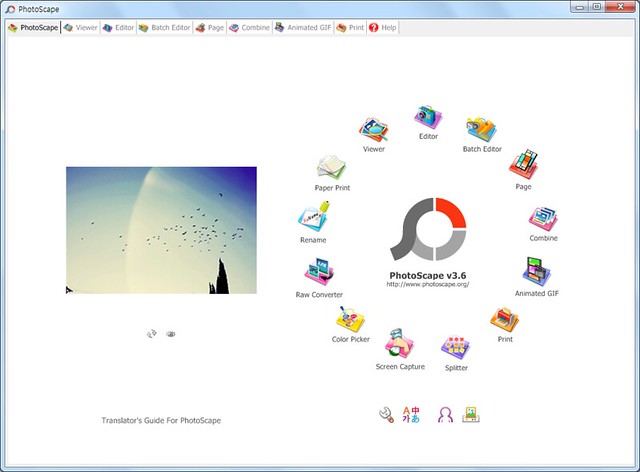 Photoscape to bardzo proste i co najważniejsze darmowe narzędzie przeznaczone do obróbki fotografii dla niezaawansowanych użytkowników.
Photoscape wyposażony jest w przeglądarkę zdjęć, z poziomu której można przygotować pokaz slajdów, oraz w edytor. W edytorze można pracować nad pojedynczym zdjęciem lub załadować od razu całą serię. Do dyspozycji mamy tu narzędzia do zmiany rozmiaru zdjęcia, dostosowanie jasności, kontrastu i kolorów (również automatyczne), oraz korektę oświetlenia w tle i filtry (obszar ostrości, poświata, barwienie, zdjęcie czarno-białe i podobne). Ponadto możemy tu usunąć efekt czerwonych oczu, wykonać podstawowy retusz za pomocą klonowania oraz dodać do zdjęć ciekawe elementy. Do wyboru mamy kilka zabawnych ramek, tekst i komiksowe dymki.
Photoscape został również wyposażony w narzędzia do masowej zmiany nazw plików oraz przechwytywania zrzutu pulpitu. Ponadto w tym programie możliwe jest tworzenie animowanych grafik GIF, łączenia wielu zdjęć w jedne plik lub cięcie jednego obrazu na mniejsze na potrzeby stron internetowych. Ważnym punktem na liście jest możliwość konwersji plików RAW z aparatów cyfrowych do obrazów JPG, które odczyta każdy program graficzny. Program umożliwia również pobranie koloru z punktu na zdjęciu i przygotowanie zdjęć do druku.
Ciekawą funkcją tego programu jest wyszukiwanie twarzy. Dzięki niemu Photoscape pozwala z pewną tolerancją znaleźć zdjęcia podobnych twarzy w Internecie. Nie jest to szczyt techniki, ale może z czasem zostanie dopracowane.
Photoscape to bardzo proste i co najważniejsze darmowe narzędzie przeznaczone do obróbki fotografii dla niezaawansowanych użytkowników.
Photoscape wyposażony jest w przeglądarkę zdjęć, z poziomu której można przygotować pokaz slajdów, oraz w edytor. W edytorze można pracować nad pojedynczym zdjęciem lub załadować od razu całą serię. Do dyspozycji mamy tu narzędzia do zmiany rozmiaru zdjęcia, dostosowanie jasności, kontrastu i kolorów (również automatyczne), oraz korektę oświetlenia w tle i filtry (obszar ostrości, poświata, barwienie, zdjęcie czarno-białe i podobne). Ponadto możemy tu usunąć efekt czerwonych oczu, wykonać podstawowy retusz za pomocą klonowania oraz dodać do zdjęć ciekawe elementy. Do wyboru mamy kilka zabawnych ramek, tekst i komiksowe dymki.
Photoscape został również wyposażony w narzędzia do masowej zmiany nazw plików oraz przechwytywania zrzutu pulpitu. Ponadto w tym programie możliwe jest tworzenie animowanych grafik GIF, łączenia wielu zdjęć w jedne plik lub cięcie jednego obrazu na mniejsze na potrzeby stron internetowych. Ważnym punktem na liście jest możliwość konwersji plików RAW z aparatów cyfrowych do obrazów JPG, które odczyta każdy program graficzny. Program umożliwia również pobranie koloru z punktu na zdjęciu i przygotowanie zdjęć do druku.
Ciekawą funkcją tego programu jest wyszukiwanie twarzy. Dzięki niemu Photoscape pozwala z pewną tolerancją znaleźć zdjęcia podobnych twarzy w Internecie. Nie jest to szczyt techniki, ale może z czasem zostanie dopracowane.
 Emulator Nintendo DS uważany za jednego z lepszych.
 Desktop Tower Defense to coś dla graczy ze strategicznymi ambicjami. Gra polega na planowaniu strategii obrony naszego biurka, które jest polem walki: musimy tak ustawić na nim wieżyczki, aby nie pozwolić przedostać się przechodzącym kulkom na drugą stronę ekranu. Gra wymaga Adobe Flash zainstalowanego w systemie.
 Program do gry 'Minecraft', dzięki któremu możemy używać Texture Packów HD.
INSTRUKCJA
Program do gry 'Minecraft', dzięki któremu możemy używać Texture Packów HD.
INSTRUKCJA

