


Razer Game Booster.exe
Download: Razer Game Booster.exe
 Pobierz
16,91 MB

Razer Game Booster to bezpłatne oprogramowanie zaprojektowane z myślą o graczach komputerowych. Aplikacja optymalizuje system operacyjny i przyśpiesza działanie gier. Razer Game Booster zwiększa wydajność komputera podczas grania, kosztem innych aplikacji działających w tle systemu.
Za pomocą jednego przycisku w programie, automatycznie poprawimy stan systemu i zoptymalizujemy go pod kątem gier komputerowych. Wszystkie najważniejsze elementy systemu oraz komponenty zamontowane w komputerze skupią się wyłącznie na uruchomionych grach. W ten sposób zwiększymy wydajność oraz płynność podczas testowania różnych gier wideo (wzrośnie liczba FPS).
Razer Game Booster jest w pełni kompatybilny z PunkBuster, Cheating-Death, VAC oraz wszystkimi innymi aplikacjami zabezpieczającymi rozgrywki wieloosobowe przed oszukiwaniem (czyli tak zwanym czitowaniem). Oprócz tego program wyłącza (dezaktywuje) wszystkie inne zbędne aplikacje działające w tle, aby podczas grania nie wyświetlały się na pulpicie i nie przeszkadzały użytkownikowi. Kolejną interesującą funkcją jest wbudowany Screencast, oferujący możliwość nagrywania gier w czasie rzeczywistym oraz przechwytywania zrzutów ekranowych.
Program dostępny jest za darmo, ale po uruchomieniu programu musimy założyć i zalogować się na bezpłatne konto.
Komentarze:
Aby dodawać komentarze musisz się zalogować

Inne foldery z plikami do pobrania
-
3369 -
AdwCleaner -
AION -
Anime -
Audacity -
AutoRuns -
Avatar - Legenda Korry -
Bijatyki -
Bloons TD 5 Deluxe -
Cheat & Hack (Hax Centre) -
CS 1.6 -
Czcionki -
Diablo 2 + LoD -
Dla Dzieci -
Fraps -
Galeria -
Ikony -
Ikony do gier -
Infestation (WarZ) -
Inne -
Księga 1 - Powietrze -
Księga 2 - Duchy -
Lame -
Logiczne - Puzzle -
Mari0 Portal -
Odlotowa Farma 3 - Epoka Lodowcowa -
OTL -
Paczki - Po 50 Tapet -
Paczki Gier -
Platformowe -
Portal 2 -
Przygodowe -
RPG -
Składanki -
Splash PRO EX -
Sportowe -
Strategiczne -
Strzelanki - Shoot'em up -
Symulatory -
Tapety HD -
Tower Art 1024x768 -
Universal Theme Patcher -
Unreal Tournament 2004 -
World of Warplanes -
Wyścigowe -
Xbox 360 Controller Emulator -
Z Gier -
Zachód Słońca -
Zapper - Pistolet -
Zima
Inne pliki do pobrania z tego chomika
 Krzyżowiec to prosty program do tworzenia krzyżówek
Funkcje:
*odczyt/zapis haseł
*losowanie haseł z bazy
*zapisz wygenerowanych krzyżówek do HTML
*zapisz wygenerowanych krzyżówek do PDF
Krzyżowiec to prosty program do tworzenia krzyżówek
Funkcje:
*odczyt/zapis haseł
*losowanie haseł z bazy
*zapisz wygenerowanych krzyżówek do HTML
*zapisz wygenerowanych krzyżówek do PDF
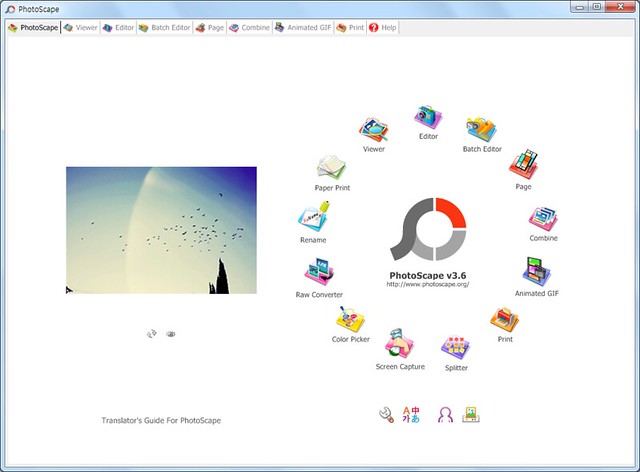 Photoscape to bardzo proste i co najważniejsze darmowe narzędzie przeznaczone do obróbki fotografii dla niezaawansowanych użytkowników.
Photoscape wyposażony jest w przeglądarkę zdjęć, z poziomu której można przygotować pokaz slajdów, oraz w edytor. W edytorze można pracować nad pojedynczym zdjęciem lub załadować od razu całą serię. Do dyspozycji mamy tu narzędzia do zmiany rozmiaru zdjęcia, dostosowanie jasności, kontrastu i kolorów (również automatyczne), oraz korektę oświetlenia w tle i filtry (obszar ostrości, poświata, barwienie, zdjęcie czarno-białe i podobne). Ponadto możemy tu usunąć efekt czerwonych oczu, wykonać podstawowy retusz za pomocą klonowania oraz dodać do zdjęć ciekawe elementy. Do wyboru mamy kilka zabawnych ramek, tekst i komiksowe dymki.
Photoscape został również wyposażony w narzędzia do masowej zmiany nazw plików oraz przechwytywania zrzutu pulpitu. Ponadto w tym programie możliwe jest tworzenie animowanych grafik GIF, łączenia wielu zdjęć w jedne plik lub cięcie jednego obrazu na mniejsze na potrzeby stron internetowych. Ważnym punktem na liście jest możliwość konwersji plików RAW z aparatów cyfrowych do obrazów JPG, które odczyta każdy program graficzny. Program umożliwia również pobranie koloru z punktu na zdjęciu i przygotowanie zdjęć do druku.
Ciekawą funkcją tego programu jest wyszukiwanie twarzy. Dzięki niemu Photoscape pozwala z pewną tolerancją znaleźć zdjęcia podobnych twarzy w Internecie. Nie jest to szczyt techniki, ale może z czasem zostanie dopracowane.
Photoscape to bardzo proste i co najważniejsze darmowe narzędzie przeznaczone do obróbki fotografii dla niezaawansowanych użytkowników.
Photoscape wyposażony jest w przeglądarkę zdjęć, z poziomu której można przygotować pokaz slajdów, oraz w edytor. W edytorze można pracować nad pojedynczym zdjęciem lub załadować od razu całą serię. Do dyspozycji mamy tu narzędzia do zmiany rozmiaru zdjęcia, dostosowanie jasności, kontrastu i kolorów (również automatyczne), oraz korektę oświetlenia w tle i filtry (obszar ostrości, poświata, barwienie, zdjęcie czarno-białe i podobne). Ponadto możemy tu usunąć efekt czerwonych oczu, wykonać podstawowy retusz za pomocą klonowania oraz dodać do zdjęć ciekawe elementy. Do wyboru mamy kilka zabawnych ramek, tekst i komiksowe dymki.
Photoscape został również wyposażony w narzędzia do masowej zmiany nazw plików oraz przechwytywania zrzutu pulpitu. Ponadto w tym programie możliwe jest tworzenie animowanych grafik GIF, łączenia wielu zdjęć w jedne plik lub cięcie jednego obrazu na mniejsze na potrzeby stron internetowych. Ważnym punktem na liście jest możliwość konwersji plików RAW z aparatów cyfrowych do obrazów JPG, które odczyta każdy program graficzny. Program umożliwia również pobranie koloru z punktu na zdjęciu i przygotowanie zdjęć do druku.
Ciekawą funkcją tego programu jest wyszukiwanie twarzy. Dzięki niemu Photoscape pozwala z pewną tolerancją znaleźć zdjęcia podobnych twarzy w Internecie. Nie jest to szczyt techniki, ale może z czasem zostanie dopracowane.
 Emulator Nintendo DS uważany za jednego z lepszych.
 Desktop Tower Defense to coś dla graczy ze strategicznymi ambicjami. Gra polega na planowaniu strategii obrony naszego biurka, które jest polem walki: musimy tak ustawić na nim wieżyczki, aby nie pozwolić przedostać się przechodzącym kulkom na drugą stronę ekranu. Gra wymaga Adobe Flash zainstalowanego w systemie.
 Program do gry 'Minecraft', dzięki któremu możemy używać Texture Packów HD.
INSTRUKCJA
Program do gry 'Minecraft', dzięki któremu możemy używać Texture Packów HD.
INSTRUKCJA