


SUPERsetup.exe
Download: SUPERsetup.exe
 Pobierz
49,24 MB

SUPER C to darmowe i intuicyjne w obsłudze narzędzie do konwersji plików multimedialnych. Aplikacja obsługuje większość formatów, w jakich zapisany jest obraz i dźwięk (3GP, 3G2, ASF, AVI, DAT, FLI, FLC, FLV, MKV, MPG, MOV, MP4, OGG, RAM, STR, SWF, VOB, WMV, AC3, MP3, MP4, MPC, RA, WAV, WMA). SUPER C pozwala również dostosować materiały wideo do odtworzenia na telefonach, takich producentów jak Nokia, Siemens i Sony Ericsson. Przed rozpoczęciem konwersji, będziemy mogli także ustawić rozmiar i jakość audio-wideo pliku.
Komentarze:
Aby dodawać komentarze musisz się zalogować

Inne foldery z plikami do pobrania
-
3369 -
AdwCleaner -
AION -
Anime -
Audacity -
AutoRuns -
Avatar - Legenda Korry -
Bijatyki -
Bloons TD 5 Deluxe -
Cheat & Hack (Hax Centre) -
CS 1.6 -
Czcionki -
Diablo 2 + LoD -
Dla Dzieci -
Fraps -
Galeria -
Ikony -
Ikony do gier -
Infestation (WarZ) -
Inne -
Księga 1 - Powietrze -
Księga 2 - Duchy -
Lame -
Logiczne - Puzzle -
Mari0 Portal -
Odlotowa Farma 3 - Epoka Lodowcowa -
OTL -
Paczki - Po 50 Tapet -
Paczki Gier -
Platformowe -
Portal 2 -
Przygodowe -
RPG -
Składanki -
Splash PRO EX -
Sportowe -
Strategiczne -
Strzelanki - Shoot'em up -
Symulatory -
Tapety HD -
Tower Art 1024x768 -
Universal Theme Patcher -
Unreal Tournament 2004 -
World of Warplanes -
Wyścigowe -
Xbox 360 Controller Emulator -
Z Gier -
Zachód Słońca -
Zapper - Pistolet -
Zima
Inne pliki do pobrania z tego chomika
 MC Patcher do NOWEGO launchera Minecrafta.
 Podstawowy sterownik Plug and Play dla urządzenia wielofunkcyjnego Epson.
Pakiet Plug and Play zapewniający podstawowe funkcje.
Sterowniki dla drukarek EPSON:
S22
T12 T22 N11
T13 T22E
SX125
TX120 NX120
TX121
Zgodność: Windows 2000, Windows XP, Windows XP (64-bit), Windows Vista, Windows Vista (64-bit), Windows 7, Windows 7 (64-bit), Mac OS X.
Podstawowy sterownik Plug and Play dla urządzenia wielofunkcyjnego Epson.
Pakiet Plug and Play zapewniający podstawowe funkcje.
Sterowniki dla drukarek EPSON:
S22
T12 T22 N11
T13 T22E
SX125
TX120 NX120
TX121
Zgodność: Windows 2000, Windows XP, Windows XP (64-bit), Windows Vista, Windows Vista (64-bit), Windows 7, Windows 7 (64-bit), Mac OS X.
 Krzyżowiec to prosty program do tworzenia krzyżówek
Funkcje:
*odczyt/zapis haseł
*losowanie haseł z bazy
*zapisz wygenerowanych krzyżówek do HTML
*zapisz wygenerowanych krzyżówek do PDF
Krzyżowiec to prosty program do tworzenia krzyżówek
Funkcje:
*odczyt/zapis haseł
*losowanie haseł z bazy
*zapisz wygenerowanych krzyżówek do HTML
*zapisz wygenerowanych krzyżówek do PDF
 Czy zdarzyło Ci się kiedyś, że interesujący Cię materiał wideo lub audio w Internecie okazał się nieczytelny dla Twojego komputera? Frustrujące, prawda? Dlatego potrzebujesz QuickTime. Jest to zaawansowane środowisko multimedialne dla komputerów Mac i PC, które poradzi sobie niemal z każdym popularnym formatem wideo i audio. Pozwalając Ci odtwarzać to, co chcesz obejrzeć.
Jako zaawansowane środowisko multimedialne z wbudowanym odtwarzaczem, QuickTime umożliwia odtwarzanie klipów wideo z Internetu, zwiastunów filmów w formacie HD i Twoich własnych materiałów multimedialnych w rozmaitych formatach. A wszystkie te multimedia prezentowane są w wyjątkowej jakości.
Czy zdarzyło Ci się kiedyś, że interesujący Cię materiał wideo lub audio w Internecie okazał się nieczytelny dla Twojego komputera? Frustrujące, prawda? Dlatego potrzebujesz QuickTime. Jest to zaawansowane środowisko multimedialne dla komputerów Mac i PC, które poradzi sobie niemal z każdym popularnym formatem wideo i audio. Pozwalając Ci odtwarzać to, co chcesz obejrzeć.
Jako zaawansowane środowisko multimedialne z wbudowanym odtwarzaczem, QuickTime umożliwia odtwarzanie klipów wideo z Internetu, zwiastunów filmów w formacie HD i Twoich własnych materiałów multimedialnych w rozmaitych formatach. A wszystkie te multimedia prezentowane są w wyjątkowej jakości.
To platforma multimedialna.
Wideo z kamery cyfrowej lub telefonu komórkowego. Film na komputerze Mac lub PC. Klip multimedialny na stronie internetowej. Niezależnie od tego, co i gdzie zechcesz oglądać, umożliwi Ci to technologia QuickTime.To zaawansowana technologia wideo.
QuickTime działa w oparciu o zaawansowaną technologię kompresji H.264, która pozwala na wyświetlanie obrazu wideo w doskonałej jakości HD, a przy tym ogranicza obciążenie sieci i objętość materiałów na dysku. Dzięki temu w każdych warunkach możesz cieszyć się najwyższą możliwą jakością wideo.To wyrafinowany odtwarzacz multimedialny.
Oglądanie materiałów multimedialnych w odtwarzaczu QuickTime Player to prawdziwa przyjemność — także za sprawą prostego interfejsu i łatwości obsługi. Okno odtwarzacza jest przejrzyste i uporządkowane, a jego elementy nie przeszkadzają Ci w oglądaniu właściwej treści. Chcesz szybko przewinąć film lub obejrzeć fragment w zwolnionym tempie? Za pomocą wygodnego suwaka możesz wybrać odtwarzanie o połowę wolniejsze od normalnego, aż do odtwarzania 3x szybszego. Możesz również szybko przeglądać poszczególne klatki filmu.To elastyczny format plików.
QuickTime otwiera nowe możliwości w dziedzinie wykorzystania multimediów cyfrowych. Za pomocą programu QuickTime 7 Pro możesz konwertować pliki na różne formaty, oraz nagrywać i montować własne prace. Wtyczki oferowane przez inne firmy wzbogacają technologię QuickTime o funkcje przydatne w rozmaitych zastosowaniach. A rozwiązania QuickTime do przesyłania strumieniowego pozwalają na sprawne udostępnianie multimediów w Internecie.Oczywiście QuickTime nie tylko posiada potrzebną wtyczkę ale też jest jedynym źródłem uzyskania jej.
Wymagania w systemie Windows Windows XP (z dodatkiem Service Pack 2 lub nowszym), Windows Vista lub Windows 7 Komputer PC z procesorem Intel lub AMD taktowanym częstotliwością co najmniej 1 GHz Co najmniej 512 MB pamięci RAM Razer Game Booster to bezpłatne oprogramowanie zaprojektowane z myślą o graczach komputerowych. Aplikacja optymalizuje system operacyjny i przyśpiesza działanie gier. Razer Game Booster zwiększa wydajność komputera podczas grania, kosztem innych aplikacji działających w tle systemu.
Za pomocą jednego przycisku w programie, automatycznie poprawimy stan systemu i zoptymalizujemy go pod kątem gier komputerowych. Wszystkie najważniejsze elementy systemu oraz komponenty zamontowane w komputerze skupią się wyłącznie na uruchomionych grach. W ten sposób zwiększymy wydajność oraz płynność podczas testowania różnych gier wideo (wzrośnie liczba FPS).
Razer Game Booster jest w pełni kompatybilny z PunkBuster, Cheating-Death, VAC oraz wszystkimi innymi aplikacjami zabezpieczającymi rozgrywki wieloosobowe przed oszukiwaniem (czyli tak zwanym czitowaniem). Oprócz tego program wyłącza (dezaktywuje) wszystkie inne zbędne aplikacje działające w tle, aby podczas grania nie wyświetlały się na pulpicie i nie przeszkadzały użytkownikowi. Kolejną interesującą funkcją jest wbudowany Screencast, oferujący możliwość nagrywania gier w czasie rzeczywistym oraz przechwytywania zrzutów ekranowych.
Program dostępny jest za darmo, ale po uruchomieniu programu musimy założyć i zalogować się na bezpłatne konto.
Razer Game Booster to bezpłatne oprogramowanie zaprojektowane z myślą o graczach komputerowych. Aplikacja optymalizuje system operacyjny i przyśpiesza działanie gier. Razer Game Booster zwiększa wydajność komputera podczas grania, kosztem innych aplikacji działających w tle systemu.
Za pomocą jednego przycisku w programie, automatycznie poprawimy stan systemu i zoptymalizujemy go pod kątem gier komputerowych. Wszystkie najważniejsze elementy systemu oraz komponenty zamontowane w komputerze skupią się wyłącznie na uruchomionych grach. W ten sposób zwiększymy wydajność oraz płynność podczas testowania różnych gier wideo (wzrośnie liczba FPS).
Razer Game Booster jest w pełni kompatybilny z PunkBuster, Cheating-Death, VAC oraz wszystkimi innymi aplikacjami zabezpieczającymi rozgrywki wieloosobowe przed oszukiwaniem (czyli tak zwanym czitowaniem). Oprócz tego program wyłącza (dezaktywuje) wszystkie inne zbędne aplikacje działające w tle, aby podczas grania nie wyświetlały się na pulpicie i nie przeszkadzały użytkownikowi. Kolejną interesującą funkcją jest wbudowany Screencast, oferujący możliwość nagrywania gier w czasie rzeczywistym oraz przechwytywania zrzutów ekranowych.
Program dostępny jest za darmo, ale po uruchomieniu programu musimy założyć i zalogować się na bezpłatne konto.
 Game Booster – program służący do optymalizacji komputera pod kątem gier. To darmowe narzędzie od firmy IObit zapewni nam wysoką wydajność przy wymagających grach, bez konieczności ulepszania sprzętu.
Aplikacja ta oferuje szereg różnych ustawień, które mają na celu podniesienie wydajności systemu, kluczowym elementem programu jest jednak funkcja o nazwie Tryb Gracza. Pozwala on na tymczasowe wyłączenie zbędnych usług i programów oraz uwolnienie jak największej ilości pamięci RAM, abyśmy mogli swobodnie i komfortowo grać w ulubione gry. Dzięki zmniejszonemu obciążeniu, uruchomiona gra może skorzystać z maksymalnej ilości zasobów sprzętowych, co powoduje, że działa ona płynnie. Po zakończonym graniu można wyłączyć swobodnie Tryb Gracza – sprawi to, że wszystkie usługi i programy, które działały przed uruchomieniem tej funkcji, wrócą na swoje miejsce i będą pracowały tak, jak wcześniej.
Użytkownik ma możliwość modyfikowania pracy Trybu Gracza. Za pomocą prostego kreatora sam ustala, które usługi i programy mają być wyłączane, a które nie. Dodatkowo, czynność tę ułatwiają opisy, które towarzyszą poszczególnym usługom, co pozwala na ustalenie, czy są one potrzebne. Ponadto, Tryb Gracza oferuje zmianę ustawień zasilania na maksymalny pobór energii elektrycznej, by w ten sposób wykorzystać 100% mocy obliczeniowej procesora.
Tryb Gracza to jednak nie wszystko. Game Booster pozwala także na defragmentację katalogów poszczególnych gier, by przyspieszyć odczytywanie ich danych. Dzięki takiemu rozwiązaniu nie musimy defragmentować całego dysku, a jedynie sam katalog gry, by dana gra działała szybciej.
Game Booster to nie tylko „odchudzenie” i optymalizacja systemu. Program powiadamia o narzędziach i aktualizacjach do nich, które mogą być pomocne podczas grania przez sieć, a których jeszcze nie posiadamy. Co więcej, informuje nas także o dostępnych aktualizacjach do sterowników posiadanych przez nas urządzeń.
Uwaga!
Programy antywirusowe mogą sygnalizować ten program jako niebezpieczeństwo. Wynika to stąd, iż Game Booster, wyłączając tymczasowo procesy i usługi, siłą rzeczy ingeruje w pracę systemu. Narzędzie to jest jednak bezpieczne.
Game Booster – program służący do optymalizacji komputera pod kątem gier. To darmowe narzędzie od firmy IObit zapewni nam wysoką wydajność przy wymagających grach, bez konieczności ulepszania sprzętu.
Aplikacja ta oferuje szereg różnych ustawień, które mają na celu podniesienie wydajności systemu, kluczowym elementem programu jest jednak funkcja o nazwie Tryb Gracza. Pozwala on na tymczasowe wyłączenie zbędnych usług i programów oraz uwolnienie jak największej ilości pamięci RAM, abyśmy mogli swobodnie i komfortowo grać w ulubione gry. Dzięki zmniejszonemu obciążeniu, uruchomiona gra może skorzystać z maksymalnej ilości zasobów sprzętowych, co powoduje, że działa ona płynnie. Po zakończonym graniu można wyłączyć swobodnie Tryb Gracza – sprawi to, że wszystkie usługi i programy, które działały przed uruchomieniem tej funkcji, wrócą na swoje miejsce i będą pracowały tak, jak wcześniej.
Użytkownik ma możliwość modyfikowania pracy Trybu Gracza. Za pomocą prostego kreatora sam ustala, które usługi i programy mają być wyłączane, a które nie. Dodatkowo, czynność tę ułatwiają opisy, które towarzyszą poszczególnym usługom, co pozwala na ustalenie, czy są one potrzebne. Ponadto, Tryb Gracza oferuje zmianę ustawień zasilania na maksymalny pobór energii elektrycznej, by w ten sposób wykorzystać 100% mocy obliczeniowej procesora.
Tryb Gracza to jednak nie wszystko. Game Booster pozwala także na defragmentację katalogów poszczególnych gier, by przyspieszyć odczytywanie ich danych. Dzięki takiemu rozwiązaniu nie musimy defragmentować całego dysku, a jedynie sam katalog gry, by dana gra działała szybciej.
Game Booster to nie tylko „odchudzenie” i optymalizacja systemu. Program powiadamia o narzędziach i aktualizacjach do nich, które mogą być pomocne podczas grania przez sieć, a których jeszcze nie posiadamy. Co więcej, informuje nas także o dostępnych aktualizacjach do sterowników posiadanych przez nas urządzeń.
Uwaga!
Programy antywirusowe mogą sygnalizować ten program jako niebezpieczeństwo. Wynika to stąd, iż Game Booster, wyłączając tymczasowo procesy i usługi, siłą rzeczy ingeruje w pracę systemu. Narzędzie to jest jednak bezpieczne.
 WSZYSTKIE pluginy do programu IfranView.
Wszystkie zaktualizowane do najnowszej wersji.
Jedna instalacja !
WSZYSTKIE pluginy do programu IfranView.
Wszystkie zaktualizowane do najnowszej wersji.
Jedna instalacja !
 IrfanView to bardzo szybka, mała, kompaktowa, innowacyjna i DARMOWA (dla niekomercyjnego zastosowania) przeglądarka grafiki dla Windows 9x/ME/NT/2000/XP/2003/Vista/Windows 7.
Jest to program prosty w obsłudze dla początkujących i potężne narzędzie do pracy dla profesjonalistów.
IrfanView stara się zaoferować nowe i/lub interesujące możliwości na swój własny sposób, w przeciwieństwie do innych przeglądarek grafiki, których cała „kreatywność” polega na powielaniu wzorów, podkradaniu pomysłów i całych okien dialogowych z ACDSee i/lub IrfanView! (przykładowo: XnView kradnie/powiela cechy i całe okna dialogowe z IrfanView od ponad 8 lat).
IrfanView była pierwszą NA ŚWIECIE przeglądarką grafiki dla systemu Windows z obsługą animacji GIF. Była również jedną z pierwszych NA ŚWIECIE przeglądarek grafiki, obsługującą wielostronicowe pliki TIF oraz pierwszą NA ŚWIECIE przeglądarką grafiki obsługującą pliki ICO.
Niektóre cechy IrfanView:
-wiele obsługiwanych formatów plików
-obsługa wielu języków
-podgląd miniaturek
-opcja rysowania – rysowanie linii, okręgów, strzałek, prostowanie obrazu etc.
-opcja zmiany skórek paska narzędzi
-pokaz slajdów (opcja zapisania pokazu slajdów jako plik EXE/SCR lub wypalenia na płycie CD)
-wyświetlanie EXIF/IPTC/tekstu komentarza w trybie -Pokaz slajdów/Pełny ekran etc.
-obsługa filtrów program Adobe Photoshop
-szybki podgląd folderów (poruszanie się pomiędzy folderami)
-możliwość edycji za pomocą skryptów powłoki (z przetwarzaniem obrazu)
-edycja wielostronicowych plików TIF
-wyszukiwarka plików
-możliwość wysyłania e-maili
-odtwarzacz multimedialny
-opcja wydruku
-obsługa wbudowanych profile kolorów dla JPG/TIF
-zmiana głębi koloru
-obsługa skanowania (skanowanie plików)
-wytnij/kadruj
-edycja IPTC
-efekty (wyostrzanie, rozmazywanie, Adobe 8BF, Filter Factory, Filters Unlimited, etc.)
-przechwytywanie obrazu/ekranu
-wypakowywanie ikon z plików EXE/DLL/ICL
-bezstratne obracanie plików JPG
-obsługa kodowania Unicode
-wiele skrótów klawiszowych
-wiele opcji wiersza poleceń
-wiele wtyczek
-tylko jeden plik EXE, brak plików DLL, brak wiadomości typowych dla programów Shareware typu “Tak, zgadzam się” albo “Okres próbny zakończył się”
-żadnych zmian w rejestrze bez zgody użytkownika lub wyłącznie za jego udziałem
-i wiele więcej
IrfanView to bardzo szybka, mała, kompaktowa, innowacyjna i DARMOWA (dla niekomercyjnego zastosowania) przeglądarka grafiki dla Windows 9x/ME/NT/2000/XP/2003/Vista/Windows 7.
Jest to program prosty w obsłudze dla początkujących i potężne narzędzie do pracy dla profesjonalistów.
IrfanView stara się zaoferować nowe i/lub interesujące możliwości na swój własny sposób, w przeciwieństwie do innych przeglądarek grafiki, których cała „kreatywność” polega na powielaniu wzorów, podkradaniu pomysłów i całych okien dialogowych z ACDSee i/lub IrfanView! (przykładowo: XnView kradnie/powiela cechy i całe okna dialogowe z IrfanView od ponad 8 lat).
IrfanView była pierwszą NA ŚWIECIE przeglądarką grafiki dla systemu Windows z obsługą animacji GIF. Była również jedną z pierwszych NA ŚWIECIE przeglądarek grafiki, obsługującą wielostronicowe pliki TIF oraz pierwszą NA ŚWIECIE przeglądarką grafiki obsługującą pliki ICO.
Niektóre cechy IrfanView:
-wiele obsługiwanych formatów plików
-obsługa wielu języków
-podgląd miniaturek
-opcja rysowania – rysowanie linii, okręgów, strzałek, prostowanie obrazu etc.
-opcja zmiany skórek paska narzędzi
-pokaz slajdów (opcja zapisania pokazu slajdów jako plik EXE/SCR lub wypalenia na płycie CD)
-wyświetlanie EXIF/IPTC/tekstu komentarza w trybie -Pokaz slajdów/Pełny ekran etc.
-obsługa filtrów program Adobe Photoshop
-szybki podgląd folderów (poruszanie się pomiędzy folderami)
-możliwość edycji za pomocą skryptów powłoki (z przetwarzaniem obrazu)
-edycja wielostronicowych plików TIF
-wyszukiwarka plików
-możliwość wysyłania e-maili
-odtwarzacz multimedialny
-opcja wydruku
-obsługa wbudowanych profile kolorów dla JPG/TIF
-zmiana głębi koloru
-obsługa skanowania (skanowanie plików)
-wytnij/kadruj
-edycja IPTC
-efekty (wyostrzanie, rozmazywanie, Adobe 8BF, Filter Factory, Filters Unlimited, etc.)
-przechwytywanie obrazu/ekranu
-wypakowywanie ikon z plików EXE/DLL/ICL
-bezstratne obracanie plików JPG
-obsługa kodowania Unicode
-wiele skrótów klawiszowych
-wiele opcji wiersza poleceń
-wiele wtyczek
-tylko jeden plik EXE, brak plików DLL, brak wiadomości typowych dla programów Shareware typu “Tak, zgadzam się” albo “Okres próbny zakończył się”
-żadnych zmian w rejestrze bez zgody użytkownika lub wyłącznie za jego udziałem
-i wiele więcej
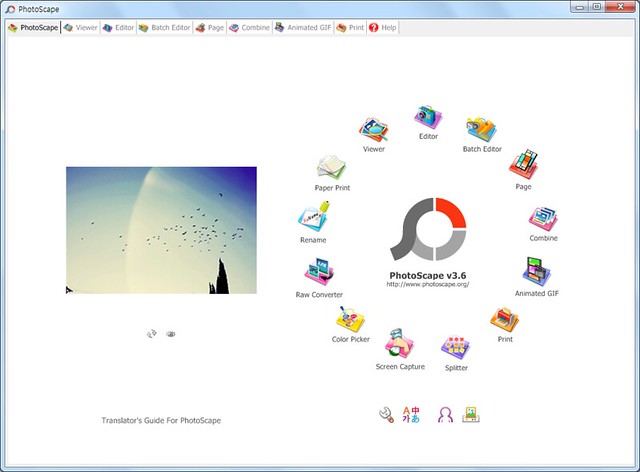 Photoscape to bardzo proste i co najważniejsze darmowe narzędzie przeznaczone do obróbki fotografii dla niezaawansowanych użytkowników.
Photoscape wyposażony jest w przeglądarkę zdjęć, z poziomu której można przygotować pokaz slajdów, oraz w edytor. W edytorze można pracować nad pojedynczym zdjęciem lub załadować od razu całą serię. Do dyspozycji mamy tu narzędzia do zmiany rozmiaru zdjęcia, dostosowanie jasności, kontrastu i kolorów (również automatyczne), oraz korektę oświetlenia w tle i filtry (obszar ostrości, poświata, barwienie, zdjęcie czarno-białe i podobne). Ponadto możemy tu usunąć efekt czerwonych oczu, wykonać podstawowy retusz za pomocą klonowania oraz dodać do zdjęć ciekawe elementy. Do wyboru mamy kilka zabawnych ramek, tekst i komiksowe dymki.
Photoscape został również wyposażony w narzędzia do masowej zmiany nazw plików oraz przechwytywania zrzutu pulpitu. Ponadto w tym programie możliwe jest tworzenie animowanych grafik GIF, łączenia wielu zdjęć w jedne plik lub cięcie jednego obrazu na mniejsze na potrzeby stron internetowych. Ważnym punktem na liście jest możliwość konwersji plików RAW z aparatów cyfrowych do obrazów JPG, które odczyta każdy program graficzny. Program umożliwia również pobranie koloru z punktu na zdjęciu i przygotowanie zdjęć do druku.
Ciekawą funkcją tego programu jest wyszukiwanie twarzy. Dzięki niemu Photoscape pozwala z pewną tolerancją znaleźć zdjęcia podobnych twarzy w Internecie. Nie jest to szczyt techniki, ale może z czasem zostanie dopracowane.
Photoscape to bardzo proste i co najważniejsze darmowe narzędzie przeznaczone do obróbki fotografii dla niezaawansowanych użytkowników.
Photoscape wyposażony jest w przeglądarkę zdjęć, z poziomu której można przygotować pokaz slajdów, oraz w edytor. W edytorze można pracować nad pojedynczym zdjęciem lub załadować od razu całą serię. Do dyspozycji mamy tu narzędzia do zmiany rozmiaru zdjęcia, dostosowanie jasności, kontrastu i kolorów (również automatyczne), oraz korektę oświetlenia w tle i filtry (obszar ostrości, poświata, barwienie, zdjęcie czarno-białe i podobne). Ponadto możemy tu usunąć efekt czerwonych oczu, wykonać podstawowy retusz za pomocą klonowania oraz dodać do zdjęć ciekawe elementy. Do wyboru mamy kilka zabawnych ramek, tekst i komiksowe dymki.
Photoscape został również wyposażony w narzędzia do masowej zmiany nazw plików oraz przechwytywania zrzutu pulpitu. Ponadto w tym programie możliwe jest tworzenie animowanych grafik GIF, łączenia wielu zdjęć w jedne plik lub cięcie jednego obrazu na mniejsze na potrzeby stron internetowych. Ważnym punktem na liście jest możliwość konwersji plików RAW z aparatów cyfrowych do obrazów JPG, które odczyta każdy program graficzny. Program umożliwia również pobranie koloru z punktu na zdjęciu i przygotowanie zdjęć do druku.
Ciekawą funkcją tego programu jest wyszukiwanie twarzy. Dzięki niemu Photoscape pozwala z pewną tolerancją znaleźć zdjęcia podobnych twarzy w Internecie. Nie jest to szczyt techniki, ale może z czasem zostanie dopracowane.