


PhotoScape_V3.6.3.exe
Download: PhotoScape_V3.6.3.exe
 Pobierz
20,33 MB
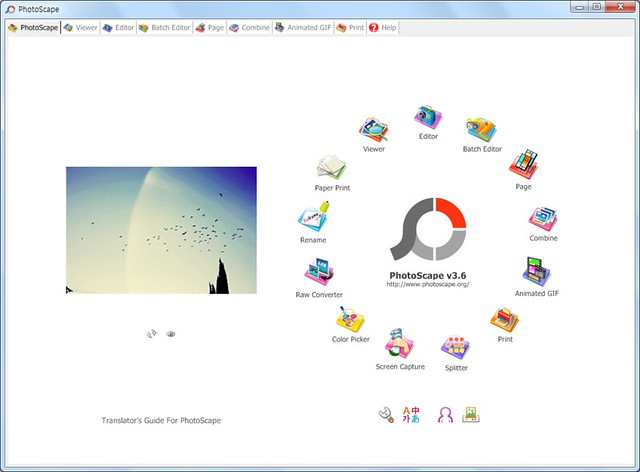
Photoscape to bardzo proste i co najważniejsze darmowe narzędzie przeznaczone do obróbki fotografii dla niezaawansowanych użytkowników.
Photoscape wyposażony jest w przeglądarkę zdjęć, z poziomu której można przygotować pokaz slajdów, oraz w edytor. W edytorze można pracować nad pojedynczym zdjęciem lub załadować od razu całą serię. Do dyspozycji mamy tu narzędzia do zmiany rozmiaru zdjęcia, dostosowanie jasności, kontrastu i kolorów (również automatyczne), oraz korektę oświetlenia w tle i filtry (obszar ostrości, poświata, barwienie, zdjęcie czarno-białe i podobne). Ponadto możemy tu usunąć efekt czerwonych oczu, wykonać podstawowy retusz za pomocą klonowania oraz dodać do zdjęć ciekawe elementy. Do wyboru mamy kilka zabawnych ramek, tekst i komiksowe dymki.
Photoscape został również wyposażony w narzędzia do masowej zmiany nazw plików oraz przechwytywania zrzutu pulpitu. Ponadto w tym programie możliwe jest tworzenie animowanych grafik GIF, łączenia wielu zdjęć w jedne plik lub cięcie jednego obrazu na mniejsze na potrzeby stron internetowych. Ważnym punktem na liście jest możliwość konwersji plików RAW z aparatów cyfrowych do obrazów JPG, które odczyta każdy program graficzny. Program umożliwia również pobranie koloru z punktu na zdjęciu i przygotowanie zdjęć do druku.
Ciekawą funkcją tego programu jest wyszukiwanie twarzy. Dzięki niemu Photoscape pozwala z pewną tolerancją znaleźć zdjęcia podobnych twarzy w Internecie. Nie jest to szczyt techniki, ale może z czasem zostanie dopracowane.
Komentarze:
Aby dodawać komentarze musisz się zalogować

Inne foldery z plikami do pobrania
-
3369 -
AdwCleaner -
AION -
Anime -
Audacity -
AutoRuns -
Avatar - Legenda Korry -
Bijatyki -
Bloons TD 5 Deluxe -
Cheat & Hack (Hax Centre) -
CS 1.6 -
Czcionki -
Diablo 2 + LoD -
Dla Dzieci -
Fraps -
Galeria -
Ikony -
Ikony do gier -
Infestation (WarZ) -
Inne -
Księga 1 - Powietrze -
Księga 2 - Duchy -
Lame -
Logiczne - Puzzle -
Mari0 Portal -
Odlotowa Farma 3 - Epoka Lodowcowa -
OTL -
Paczki - Po 50 Tapet -
Paczki Gier -
Platformowe -
Portal 2 -
Przygodowe -
RPG -
Składanki -
Splash PRO EX -
Sportowe -
Strategiczne -
Strzelanki - Shoot'em up -
Symulatory -
Tapety HD -
Tower Art 1024x768 -
Universal Theme Patcher -
Unreal Tournament 2004 -
World of Warplanes -
Wyścigowe -
Xbox 360 Controller Emulator -
Z Gier -
Zachód Słońca -
Zapper - Pistolet -
Zima
Inne pliki do pobrania z tego chomika
 Desktop Tower Defense to coś dla graczy ze strategicznymi ambicjami. Gra polega na planowaniu strategii obrony naszego biurka, które jest polem walki: musimy tak ustawić na nim wieżyczki, aby nie pozwolić przedostać się przechodzącym kulkom na drugą stronę ekranu. Gra wymaga Adobe Flash zainstalowanego w systemie.
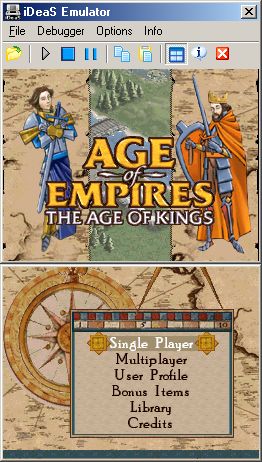 Emulator Nintendo DS uważany za jednego z lepszych.
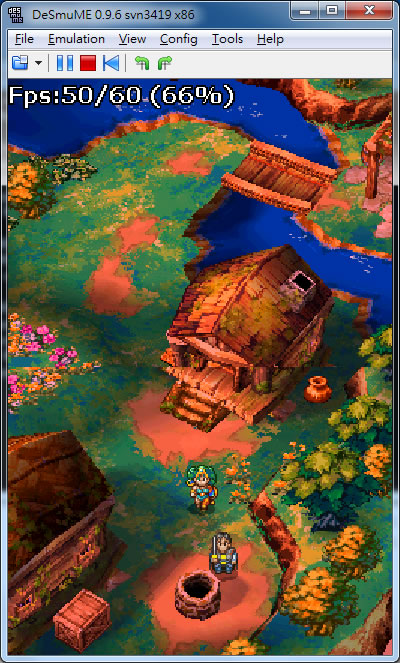 Są 3 liczące się emulatory konsoli Nintendo Dual Screen - DeSmuME, No$gba i iDeaS. Osobiście za najbardziej przyjazny z nich uważam emulator DeSmuME.
Obsługa emulatora:
* Gry otwieramy klikając File>Open ROM.
* Emulator posiada opcję Save State (nie posiada jej choćby konkurencyjny No$gba). Umożliwia to nam zapis i wczytanie stanu gry w dowolnym momencie. Mamy 10 slotów. Zapisu dokonujemy kombinacją Shift + F1...-..F10 i wczytania klawiszami od F1 do F10. Pod tym względem odbywa się to identycznie jak w VisualBoyAdvance (najlepszym emulatorze konsoli GBA).
* Stylus konsoli DS jest emulowany za pomocą myszki.
* Konsola DS posiada 2 ekrany. Oba są emulowane w DeSmuME. Używając opcji View>LCDs Layout możemy przełączyć między Vertical (ekrany pod sobą pionowo) a Horizontal (ekrany obok siebie poziomo). Sam wolę opcję Horizontal (standardowo jest Vertical).
* Wielkość okienka emulatora możemy dowolnie ustawić przeciągając myszką jego długość lub też przy pomocy opcji View>Window Size. Standardowe 1x może się okazać zbyt małe, więc lepiej powiększyć ekran.
* Przełączyć na pełny ekran możemy za pomocą kombinacji lewy alt + enter.
Są 3 liczące się emulatory konsoli Nintendo Dual Screen - DeSmuME, No$gba i iDeaS. Osobiście za najbardziej przyjazny z nich uważam emulator DeSmuME.
Obsługa emulatora:
* Gry otwieramy klikając File>Open ROM.
* Emulator posiada opcję Save State (nie posiada jej choćby konkurencyjny No$gba). Umożliwia to nam zapis i wczytanie stanu gry w dowolnym momencie. Mamy 10 slotów. Zapisu dokonujemy kombinacją Shift + F1...-..F10 i wczytania klawiszami od F1 do F10. Pod tym względem odbywa się to identycznie jak w VisualBoyAdvance (najlepszym emulatorze konsoli GBA).
* Stylus konsoli DS jest emulowany za pomocą myszki.
* Konsola DS posiada 2 ekrany. Oba są emulowane w DeSmuME. Używając opcji View>LCDs Layout możemy przełączyć między Vertical (ekrany pod sobą pionowo) a Horizontal (ekrany obok siebie poziomo). Sam wolę opcję Horizontal (standardowo jest Vertical).
* Wielkość okienka emulatora możemy dowolnie ustawić przeciągając myszką jego długość lub też przy pomocy opcji View>Window Size. Standardowe 1x może się okazać zbyt małe, więc lepiej powiększyć ekran.
* Przełączyć na pełny ekran możemy za pomocą kombinacji lewy alt + enter.
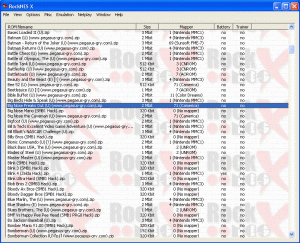 Po rozpakowaniu paczki z emulatorem uruchamiamy program za pomocą ikonki RockNESX. Z zakładek menu wybieramy Options -> Folders. Jeżeli na liście katalogów z Romami są jakieś pozycje to je zaznaczamy i naciskamy przycisk Remove.
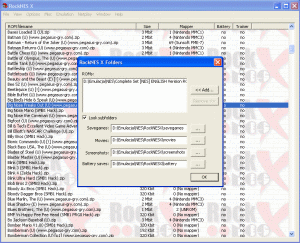 Następnie klikamy na Add i wskazujemy na folder w którym umieściliśmy gry na Pegasusa (gry mogą być spakowane, oraz występować w oddzielnych folderach – ważne jedynie, żeby wszystko było w jednym katalogu). Ponadto w menu Folders możemy ustawić foldery w jakim będą się zapisywać save’y, screenshoty, itp.
Po dokonaniu powyższych czynności wchodzimy w zakładkę View z menu głównego i wybieramy Refresh Game List. Po chwili w oknie głównym programu pojawią się wszystkie dostępne i gotowe do uruchomienia gry, jakie posiadamy w naszej kolekcji.
W menu Options -> Controllers Setup ustawiamy konfigurację klawiszy jakimi będziemy się posługiwać. W tym celu wybieramy klawiaturę / pada i wciskamy przycisk Remap, a później według własnego uznania przypisujemy odpowiednie klawisze.
W Options -> Video Setup możemy przestawić tryb wyświetlania z okna na pełny ekran (Full Screen). Pozostałych opcji lepiej nie ruszać (tak samo z innymi opcjami w menu Options – jeżeli wszystko nam działa dobrze to nie bawmy się pozostałymi ustawieniami). Teraz wystarczy już tylko wybrać grę z listy podwójnie na nią klikając i rozpoczynamy zabawę. Dodatkowo jeżeli uruchamiamy program w oknie to z menu Window możemy wybrać jego rozdzielczość.
W trakcie grania
Podczas gry mamy dostęp do najbardziej pożądanej opcji bez jakiej obecnie nie ukazuje się żadna gra, a mianowicie savowania. Save możemy zrobić wybierając z menu Emulation - > Save State lub po prostu naciskając klawisz F2. Gre wczytujemy z tego samego menu wybierając Load State lub naciskając F4. Ponadto możemy zmieniać numer slotu na którym ma się zapisać stan gry poprzez wybór Increase Slot Number (F3) lub Decrease Slot Number (Shift+F3), dzięki czemu w jednej grze możemy zrobić kila zapisów w różnych miejscach (oczywiście chcąc wczytać konkretnego save’a musimy najpierw wybrać odpowiedni slot, a dopiero później load). Należy także pamiętać, że zanim zaczniemy zapisywać stan gry to musimy ustawić odpowiedni katalog w menu Options -> Folders. Ponadto nie każda gra obsługuje wczytywanie save’ów.
Następnie klikamy na Add i wskazujemy na folder w którym umieściliśmy gry na Pegasusa (gry mogą być spakowane, oraz występować w oddzielnych folderach – ważne jedynie, żeby wszystko było w jednym katalogu). Ponadto w menu Folders możemy ustawić foldery w jakim będą się zapisywać save’y, screenshoty, itp.
Po dokonaniu powyższych czynności wchodzimy w zakładkę View z menu głównego i wybieramy Refresh Game List. Po chwili w oknie głównym programu pojawią się wszystkie dostępne i gotowe do uruchomienia gry, jakie posiadamy w naszej kolekcji.
W menu Options -> Controllers Setup ustawiamy konfigurację klawiszy jakimi będziemy się posługiwać. W tym celu wybieramy klawiaturę / pada i wciskamy przycisk Remap, a później według własnego uznania przypisujemy odpowiednie klawisze.
W Options -> Video Setup możemy przestawić tryb wyświetlania z okna na pełny ekran (Full Screen). Pozostałych opcji lepiej nie ruszać (tak samo z innymi opcjami w menu Options – jeżeli wszystko nam działa dobrze to nie bawmy się pozostałymi ustawieniami). Teraz wystarczy już tylko wybrać grę z listy podwójnie na nią klikając i rozpoczynamy zabawę. Dodatkowo jeżeli uruchamiamy program w oknie to z menu Window możemy wybrać jego rozdzielczość.
W trakcie grania
Podczas gry mamy dostęp do najbardziej pożądanej opcji bez jakiej obecnie nie ukazuje się żadna gra, a mianowicie savowania. Save możemy zrobić wybierając z menu Emulation - > Save State lub po prostu naciskając klawisz F2. Gre wczytujemy z tego samego menu wybierając Load State lub naciskając F4. Ponadto możemy zmieniać numer slotu na którym ma się zapisać stan gry poprzez wybór Increase Slot Number (F3) lub Decrease Slot Number (Shift+F3), dzięki czemu w jednej grze możemy zrobić kila zapisów w różnych miejscach (oczywiście chcąc wczytać konkretnego save’a musimy najpierw wybrać odpowiedni slot, a dopiero później load). Należy także pamiętać, że zanim zaczniemy zapisywać stan gry to musimy ustawić odpowiedni katalog w menu Options -> Folders. Ponadto nie każda gra obsługuje wczytywanie save’ów.