


Mezona 1.1 PL.7z
 Pobierz

Inne foldery z plikami do pobrania
-
3369 -
AdwCleaner -
AION -
Anime -
Audacity -
AutoRuns -
Avatar - Legenda Korry -
Bijatyki -
Bloons TD 5 Deluxe -
Cheat & Hack (Hax Centre) -
CS 1.6 -
Czcionki -
Diablo 2 + LoD -
Dla Dzieci -
Fraps -
Galeria -
Ikony -
Ikony do gier -
Infestation (WarZ) -
Inne -
Księga 1 - Powietrze -
Księga 2 - Duchy -
Lame -
Logiczne - Puzzle -
Mari0 Portal -
Odlotowa Farma 3 - Epoka Lodowcowa -
OTL -
Paczki - Po 50 Tapet -
Paczki Gier -
Platformowe -
Portal 2 -
Przygodowe -
RPG -
Składanki -
Splash PRO EX -
Sportowe -
Strategiczne -
Strzelanki - Shoot'em up -
Symulatory -
Tapety HD -
Tower Art 1024x768 -
Universal Theme Patcher -
Unreal Tournament 2004 -
World of Warplanes -
Wyścigowe -
Xbox 360 Controller Emulator -
Z Gier -
Zachód Słońca -
Zapper - Pistolet -
Zima
Inne pliki do pobrania z tego chomika
 Emulator Nestopia to jeden z lepszych emulatorów konsoli NES, który jest także w języku polskim. Aby przełączyć emulator na język polski, wybieramy z menu Options -> Language… i w otwartym okienku wybieramy Polish.
Nestopia pozwala na bardzo łatwe uruchamianie gier, nie trzeba rozpakowywać nawet pliku z grą, wystarczy uruchomić emulator i przeciągnąć na jego okno plik z grą, jeżeli w archiwum jest więcej plików w tedy wyświetlona nam zostanie lista a my musimy tylko z niej wybrać grę. Możemy także otworzyć grę wybierając z menu Plik -> Otwórz i wskazujemy plik z grą.
Sterowanie
Sterowanie domyślnie ustawione jest:
Dla Pad1:
Lewo, prawo, góra i dół – klawisze kursora (strzałki).
Przycisk Select – prawy shift,
Przycisk Start – enter,
Przycisk A - . (kropka),
Przycisk B - , (przycinek),
Przycisk Autofire A – L,
Przycisk Autofire B – K.
Dla Pad2:
Lewo, prawo, góra i dół – C, B, F i V,
Przycisk Select – A,
Przycisk Start – S,
Przycisk A - X,
Przycisk B - Z,
Przycisk Autofire A – W,
Przycisk Autofire B – Q.
Sterowanie możemy oczywiście w emulatorze zmienić, w tym przypadku wybieramy z menu Opcje -> Wejścia. Wybieramy z okienka Typ kontroler który chcemy skonfigurować, znajdują się tam także inne klawisze skrótów emulatora, które możemy zmienić. Po wybraniu w okienku Przypisanie, widzimy jakie klawisze zostały przypisane wybranemu kontrolerowi, teraz wystarczy zaznaczyć wybraną i wcisnąć przycisk Ustaw i wcisnąć na klawiaturze wybrany przez nas klawisz. Emulator umożliwia także granie za pomocą, Joysticka lub Pad’a, jeżeli takiego posiadamy.
To powinno nam wystarczyć żeby zacząć już grać, a jeżeli męczy nasz gra w okienku, zawsze możemy wybrać tryb pełnoekranowy, w tym celu wciskamy Lewy Alt + Enter.
Emulator Nestopia to jeden z lepszych emulatorów konsoli NES, który jest także w języku polskim. Aby przełączyć emulator na język polski, wybieramy z menu Options -> Language… i w otwartym okienku wybieramy Polish.
Nestopia pozwala na bardzo łatwe uruchamianie gier, nie trzeba rozpakowywać nawet pliku z grą, wystarczy uruchomić emulator i przeciągnąć na jego okno plik z grą, jeżeli w archiwum jest więcej plików w tedy wyświetlona nam zostanie lista a my musimy tylko z niej wybrać grę. Możemy także otworzyć grę wybierając z menu Plik -> Otwórz i wskazujemy plik z grą.
Sterowanie
Sterowanie domyślnie ustawione jest:
Dla Pad1:
Lewo, prawo, góra i dół – klawisze kursora (strzałki).
Przycisk Select – prawy shift,
Przycisk Start – enter,
Przycisk A - . (kropka),
Przycisk B - , (przycinek),
Przycisk Autofire A – L,
Przycisk Autofire B – K.
Dla Pad2:
Lewo, prawo, góra i dół – C, B, F i V,
Przycisk Select – A,
Przycisk Start – S,
Przycisk A - X,
Przycisk B - Z,
Przycisk Autofire A – W,
Przycisk Autofire B – Q.
Sterowanie możemy oczywiście w emulatorze zmienić, w tym przypadku wybieramy z menu Opcje -> Wejścia. Wybieramy z okienka Typ kontroler który chcemy skonfigurować, znajdują się tam także inne klawisze skrótów emulatora, które możemy zmienić. Po wybraniu w okienku Przypisanie, widzimy jakie klawisze zostały przypisane wybranemu kontrolerowi, teraz wystarczy zaznaczyć wybraną i wcisnąć przycisk Ustaw i wcisnąć na klawiaturze wybrany przez nas klawisz. Emulator umożliwia także granie za pomocą, Joysticka lub Pad’a, jeżeli takiego posiadamy.
To powinno nam wystarczyć żeby zacząć już grać, a jeżeli męczy nasz gra w okienku, zawsze możemy wybrać tryb pełnoekranowy, w tym celu wciskamy Lewy Alt + Enter.
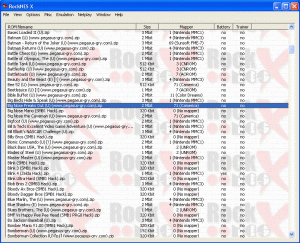 Po rozpakowaniu paczki z emulatorem uruchamiamy program za pomocą ikonki RockNESX. Z zakładek menu wybieramy Options -> Folders. Jeżeli na liście katalogów z Romami są jakieś pozycje to je zaznaczamy i naciskamy przycisk Remove.
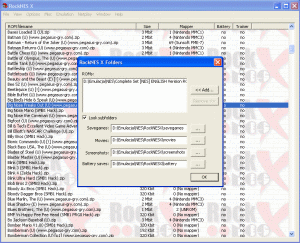 Następnie klikamy na Add i wskazujemy na folder w którym umieściliśmy gry na Pegasusa (gry mogą być spakowane, oraz występować w oddzielnych folderach – ważne jedynie, żeby wszystko było w jednym katalogu). Ponadto w menu Folders możemy ustawić foldery w jakim będą się zapisywać save’y, screenshoty, itp.
Po dokonaniu powyższych czynności wchodzimy w zakładkę View z menu głównego i wybieramy Refresh Game List. Po chwili w oknie głównym programu pojawią się wszystkie dostępne i gotowe do uruchomienia gry, jakie posiadamy w naszej kolekcji.
W menu Options -> Controllers Setup ustawiamy konfigurację klawiszy jakimi będziemy się posługiwać. W tym celu wybieramy klawiaturę / pada i wciskamy przycisk Remap, a później według własnego uznania przypisujemy odpowiednie klawisze.
W Options -> Video Setup możemy przestawić tryb wyświetlania z okna na pełny ekran (Full Screen). Pozostałych opcji lepiej nie ruszać (tak samo z innymi opcjami w menu Options – jeżeli wszystko nam działa dobrze to nie bawmy się pozostałymi ustawieniami). Teraz wystarczy już tylko wybrać grę z listy podwójnie na nią klikając i rozpoczynamy zabawę. Dodatkowo jeżeli uruchamiamy program w oknie to z menu Window możemy wybrać jego rozdzielczość.
W trakcie grania
Podczas gry mamy dostęp do najbardziej pożądanej opcji bez jakiej obecnie nie ukazuje się żadna gra, a mianowicie savowania. Save możemy zrobić wybierając z menu Emulation - > Save State lub po prostu naciskając klawisz F2. Gre wczytujemy z tego samego menu wybierając Load State lub naciskając F4. Ponadto możemy zmieniać numer slotu na którym ma się zapisać stan gry poprzez wybór Increase Slot Number (F3) lub Decrease Slot Number (Shift+F3), dzięki czemu w jednej grze możemy zrobić kila zapisów w różnych miejscach (oczywiście chcąc wczytać konkretnego save’a musimy najpierw wybrać odpowiedni slot, a dopiero później load). Należy także pamiętać, że zanim zaczniemy zapisywać stan gry to musimy ustawić odpowiedni katalog w menu Options -> Folders. Ponadto nie każda gra obsługuje wczytywanie save’ów.
Następnie klikamy na Add i wskazujemy na folder w którym umieściliśmy gry na Pegasusa (gry mogą być spakowane, oraz występować w oddzielnych folderach – ważne jedynie, żeby wszystko było w jednym katalogu). Ponadto w menu Folders możemy ustawić foldery w jakim będą się zapisywać save’y, screenshoty, itp.
Po dokonaniu powyższych czynności wchodzimy w zakładkę View z menu głównego i wybieramy Refresh Game List. Po chwili w oknie głównym programu pojawią się wszystkie dostępne i gotowe do uruchomienia gry, jakie posiadamy w naszej kolekcji.
W menu Options -> Controllers Setup ustawiamy konfigurację klawiszy jakimi będziemy się posługiwać. W tym celu wybieramy klawiaturę / pada i wciskamy przycisk Remap, a później według własnego uznania przypisujemy odpowiednie klawisze.
W Options -> Video Setup możemy przestawić tryb wyświetlania z okna na pełny ekran (Full Screen). Pozostałych opcji lepiej nie ruszać (tak samo z innymi opcjami w menu Options – jeżeli wszystko nam działa dobrze to nie bawmy się pozostałymi ustawieniami). Teraz wystarczy już tylko wybrać grę z listy podwójnie na nią klikając i rozpoczynamy zabawę. Dodatkowo jeżeli uruchamiamy program w oknie to z menu Window możemy wybrać jego rozdzielczość.
W trakcie grania
Podczas gry mamy dostęp do najbardziej pożądanej opcji bez jakiej obecnie nie ukazuje się żadna gra, a mianowicie savowania. Save możemy zrobić wybierając z menu Emulation - > Save State lub po prostu naciskając klawisz F2. Gre wczytujemy z tego samego menu wybierając Load State lub naciskając F4. Ponadto możemy zmieniać numer slotu na którym ma się zapisać stan gry poprzez wybór Increase Slot Number (F3) lub Decrease Slot Number (Shift+F3), dzięki czemu w jednej grze możemy zrobić kila zapisów w różnych miejscach (oczywiście chcąc wczytać konkretnego save’a musimy najpierw wybrać odpowiedni slot, a dopiero później load). Należy także pamiętać, że zanim zaczniemy zapisywać stan gry to musimy ustawić odpowiedni katalog w menu Options -> Folders. Ponadto nie każda gra obsługuje wczytywanie save’ów.
 Dla początkujących..
1. Włączamy nnnesterJ.
2. Przesuwamy np. "MARIO.NES" na okienko nnnesterJ'a.
3. Cieszymy się grą.
4. Sterowanie.. Sterowanie Strzałki + WSAD. (W,S,A,D) (Q-Start,E-SELECT)
Krótki poradniczek :)
Dla początkujących..
1. Włączamy nnnesterJ.
2. Przesuwamy np. "MARIO.NES" na okienko nnnesterJ'a.
3. Cieszymy się grą.
4. Sterowanie.. Sterowanie Strzałki + WSAD. (W,S,A,D) (Q-Start,E-SELECT)
Krótki poradniczek :)