


SetupLDD-PC-2_3_19.exe
Download: SetupLDD-PC-2_3_19.exe
 Pobierz
27,69 MB
 LEGO Digital Designer 2.3.15 - jest to program stworzony przez firmę Lego Systems, tą samą, która od wielu już lat produkuje wspaniałe klocki Lego, które jako zabawka są marzeniem wielu dzieciaków. W programie tym będziesz mógł układać z wirtualnych klocków budowle, pojazdy, ludziki i co tylko sobie wymyślisz, wszystko zależy od twojej cierpliwości i zaangażowania.
Po zainstalowaniu i uruchomieniu:
Z listy wszystkich klocków (Available Assortment) wybieramy jakiś rodzaj np: Lego Factory 2x8 Bricks Green naciskając raz na ikonkę. Dany klocek w tym momencie przejdzie do okienka aktywnych klocków poniżej (Acive). Teraz możemy z okna po prawej wybrać już klocek do budowy. Część klocków jest niedostępna po instalacji ale możemy je pobrać z internetu.
Wybrane funkcje programu:
- Klocki przed ułożeniem na planszy można obracać,
- Wykonane w programie czynności możemy cofać i/lub powracać,
- Stworzone z klocków Lego budowle można zapisać w programie i po następnym uruchomieniu dalej pracować i bawić się na już rozpoczętej konstrukcji. Program pozwala także wydrukowanie naszej pracy.
- Plansze, na której budujemy z klocków Lego naszą budowlę można w prosty sposób obracać we wszystkich płaszczyznach, ułatwia to w znacznym stopniu budowanie z klocków. Menu do obracania planszy jest w lewym dolnym rógu. Przykładowo można zobaczyć jak nasza układanka wygląda od spodu, z góry, z lewej czy prawej strony itp.
- Klocki możemy wybierać po kolorach, nie można natomiast samemu zmieniać koloru klocków.
- Na minus należy uznać ograniczoną liczbę klocków z każdego rodzaju, przykładowo płotków jest tylko 10.
- Można także wczytać gotowe projekty robotów, domków itp. zgromadzone na stronie firmy Lego Systems i na ich podstawie robić jakieś zmiany: Lego gallery
- Stworzony przez nas model z klocków Lego można wysłać do firmy Lego Systems i być może w przyszłości firma ta na podstawie tego co wykonaliśmy nową serie klocków.
Komentarze:
Aby dodawać komentarze musisz się zalogować

Inne foldery z plikami do pobrania
-
# Wzory na ścianę -
_ Informatyka -
_ Wiedza o kulturze -
biologia -
Chemia -
EGZAMINY ZAWODOWE TESTY ZAWODOWE -
E-------n P--s 2 -
FISZKI - j.angielski - Najczęstsze błędy -
fizyka -
funkcja liniowa -
GIMNAZJUM -
j. angielski -
karta rowerowa -
kartkówki bliżej histori 1 -
kartkówki Klasa 6 -
Karty Pracy j. Polski -
kl.6 -
klasa 1 -
klasa 5 -
Klasa 5 szkoła podstawowa -
logika -
Longman Testy Gimnazjalne -
Matematyka-konspekty -
Microsoft Office 2010 Professional Plus -
pierwsza_klasa -
plansze edukacyjne pierwsza pomoc -
Plansze schematy - j.polski -
Prąd elektryczny -
PRÓBNY SPR. 6-KL -
Przedmioty Przyrodnicze -
PRZYRODA(1) -
Puls życia 7 Kartkówki -
Puls życia 7 Sprawdziany -
scenariusze lekcji -
scenariusze przedstawień - różne okazje -
Spotkanie nad morzem -
spra.gim.geogr.1 -
Sprawdzian szóstoklasisty -
sprawdziany -
Sprawdziany -
sprawdziany geografia -
Testy cwiczenia od A1 -
Testy dla kl.6 -
Testy i opracowania lektur -
Testy opracowania lektur -
Testy z lektur -
TRÓJKĄTY PROSTOKĄTNE -
Up Beat 1 -
W pustyni i w puszczy -
word 2003
Inne pliki do pobrania z tego chomika
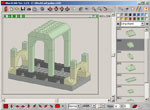 BlockCad 3.19 - za pomocą tego programu możemy budować z klocków przeróżne budowle, coś dla małych i dużych dzieci. Możliwości programu są całkiem spore. Stworzony projekt możemy np. wykorzystać jako element strony www po obrobieniu w jakimś programie graficznym.
Naszą budowle obracamy dowolnie w dwóch osiach (górne menu), a do tego według ustalonych schematów np.: rzut z góry, boku, pod kątem... (dolne menu) ułatwia to w znaczny sposób tworzenie konstrukcji.
Mamy aż 26 kategorii klocków do wyboru np:
- Boat (części łodzi)
- Round (wałki, stożki)
- Minifing (tworzymy ludzika)
- Page 21 (drogi)
Elementy te możemy kolorować (po wybraniu klocka klikamy na interesujący kolor i następnie umieszczamy na planszy. Każdy klocek przed ustawieniem na planszy możemy obrócić klikając prawym przyciskiem myszy (1 klik obrót o 45 stopni). Każdy klocek możemy też edytować (klikamy na wybrany klocek prawym myszki i wybieramy Edit..). Lub też dodawać klocki o nowych kształtach do zestawu (klik na klocek prawym myszki i wybierając Add...)
Projekt, nad którym zamierzamy jeszcze w przyszłości pracować możemy zapisać do pliku Lego files (.lgo) lub LDraw files (.dat) wybierając z górnego menu ikonę z dyskietką. W przyszłości gdy otworzymy zapisany wcześniej projekt będziemy mieli możliwość usuwania klocków (klik na wybrany klocek i Delete) oraz oczywiście rozbudowę projektu.
Dokończony projekt możemy zapisać do pliku .png, .jpg lub .bmp. W tym celu klikamy na ikonę aparatu z górnego menu, ustalamy zarys fotki przesuwając i rozszeżając ramkę po czym klikamy w zieloną kropkę przy zarysie (klikając na 2, 4 lub 8 zapisujemy odpowiednio 2,4,8-krotnie większy rysunek) i wybieramy docelowy format graficzny.
Później możemy nasz projekt wczytać do innego programu graficznego i dodać mu jakieś specjalne efekty.
Nasze dzieło możemy także wydrukować z poziomu tego programu.
Opcje cofania wykonanych operacji i do przodu są troche ukryte przed naszym wzrokiem - szukaj ich w lewym dolnym rogu programu.
Warto zajrzeć na stronie autora do działu Galeria żeby się przekonać jakie cuda można zrobić za pomocą tego programu. Na stronie tej znajdziesz także manual do BlockCad'a.
BlockCad 3.19 - za pomocą tego programu możemy budować z klocków przeróżne budowle, coś dla małych i dużych dzieci. Możliwości programu są całkiem spore. Stworzony projekt możemy np. wykorzystać jako element strony www po obrobieniu w jakimś programie graficznym.
Naszą budowle obracamy dowolnie w dwóch osiach (górne menu), a do tego według ustalonych schematów np.: rzut z góry, boku, pod kątem... (dolne menu) ułatwia to w znaczny sposób tworzenie konstrukcji.
Mamy aż 26 kategorii klocków do wyboru np:
- Boat (części łodzi)
- Round (wałki, stożki)
- Minifing (tworzymy ludzika)
- Page 21 (drogi)
Elementy te możemy kolorować (po wybraniu klocka klikamy na interesujący kolor i następnie umieszczamy na planszy. Każdy klocek przed ustawieniem na planszy możemy obrócić klikając prawym przyciskiem myszy (1 klik obrót o 45 stopni). Każdy klocek możemy też edytować (klikamy na wybrany klocek prawym myszki i wybieramy Edit..). Lub też dodawać klocki o nowych kształtach do zestawu (klik na klocek prawym myszki i wybierając Add...)
Projekt, nad którym zamierzamy jeszcze w przyszłości pracować możemy zapisać do pliku Lego files (.lgo) lub LDraw files (.dat) wybierając z górnego menu ikonę z dyskietką. W przyszłości gdy otworzymy zapisany wcześniej projekt będziemy mieli możliwość usuwania klocków (klik na wybrany klocek i Delete) oraz oczywiście rozbudowę projektu.
Dokończony projekt możemy zapisać do pliku .png, .jpg lub .bmp. W tym celu klikamy na ikonę aparatu z górnego menu, ustalamy zarys fotki przesuwając i rozszeżając ramkę po czym klikamy w zieloną kropkę przy zarysie (klikając na 2, 4 lub 8 zapisujemy odpowiednio 2,4,8-krotnie większy rysunek) i wybieramy docelowy format graficzny.
Później możemy nasz projekt wczytać do innego programu graficznego i dodać mu jakieś specjalne efekty.
Nasze dzieło możemy także wydrukować z poziomu tego programu.
Opcje cofania wykonanych operacji i do przodu są troche ukryte przed naszym wzrokiem - szukaj ich w lewym dolnym rogu programu.
Warto zajrzeć na stronie autora do działu Galeria żeby się przekonać jakie cuda można zrobić za pomocą tego programu. Na stronie tej znajdziesz także manual do BlockCad'a.
 AnkerCAD 1.31 - program do tworzenia z klocków przeróżnych konstrukcji. W programie zgromadzona została bardzo duża ilość gotowych do wykorzystania elementów. Program oferuje obserwowanie i budowanie konstrukcji w różnych rzutach. Klocki można obracać w różnych osiach. Powiększanie, pomniejszanie rysunku. Wygląd w postaci szkieletu - tylko same linie krawędzi brył (ciekawa opcja). Wielokrotne cofanie i przywracanie wykonanych operacji. Kolorystykę elementów można zmieniać, budowanie z różnokolorowych klocków. Za pomocą programu możemy wykonać zrzut ekranu wybranego fragmentu rysunku do PNG, BMP, JPG, a także wydrukować nasz projekt. W celu dalszej pracy nad projektem należy zapisać stworzony model do pliku ANK.
Aby sprawnie budować konstrukcje warto korzystać z opcji rzutowania oraz zmiany położenia (te opcje znajdują się na dolnym pasku programu). Jako tło rysunku można wczytać dowolną grafikę.
AnkerCAD 1.31 - program do tworzenia z klocków przeróżnych konstrukcji. W programie zgromadzona została bardzo duża ilość gotowych do wykorzystania elementów. Program oferuje obserwowanie i budowanie konstrukcji w różnych rzutach. Klocki można obracać w różnych osiach. Powiększanie, pomniejszanie rysunku. Wygląd w postaci szkieletu - tylko same linie krawędzi brył (ciekawa opcja). Wielokrotne cofanie i przywracanie wykonanych operacji. Kolorystykę elementów można zmieniać, budowanie z różnokolorowych klocków. Za pomocą programu możemy wykonać zrzut ekranu wybranego fragmentu rysunku do PNG, BMP, JPG, a także wydrukować nasz projekt. W celu dalszej pracy nad projektem należy zapisać stworzony model do pliku ANK.
Aby sprawnie budować konstrukcje warto korzystać z opcji rzutowania oraz zmiany położenia (te opcje znajdują się na dolnym pasku programu). Jako tło rysunku można wczytać dowolną grafikę.  Tak stworzony rysunek można przykładowo wykorzystać jako fragment szaty graficznej strony internetowej, ciekawie prezentuje się stworzony przez nas rysunek w postaci siatki.
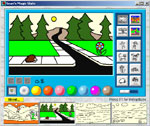 Seans Magic Slate 1.6.0 - program graficzny dla najmłodszych. Zabawa z nim polega na kolorowaniu rysunków poprzez wypełnianie zamkniętych przestrzeni wybranym kolorem oraz wstawianiu dodatkowych elementów (pies, rower, samolot, kwiatek...) na nasz rysunek. Tworzenie kolorowego rysunku jest bardzo proste gdyż po kliknięciu w wybraną zamkniętą przestrzeń automatycznie zostaje ona całkowicie wypełniona aktywnym kolorem.
Do kolejnych rysunków i elementów przechodzimy przesuwając suwak znajdujący się na wysokości palety kolorów z prawej strony.
W dowolnej chwili można zmienić kolor wybranego elementu zaznaczając go, możemy także dany element pomniejszyć, przesunąć w wybrane miejsce, odbić, usunąć z rysunku.
LEGO Digital Designer 2.3.15 - jest to program stworzony przez firmę Lego Systems, tą samą, która od wielu już lat produkuje wspaniałe klocki Lego, które jako zabawka są marzeniem wielu dzieciaków. W programie tym będziesz mógł układać z wirtualnych klocków budowle, pojazdy, ludziki i co tylko sobie wymyślisz, wszystko zależy od twojej cierpliwości i zaangażowania.
Po zainstalowaniu i uruchomieniu:
Z listy wszystkich klocków (Available Assortment) wybieramy jakiś rodzaj np: Lego Factory 2x8 Bricks Green naciskając raz na ikonkę. Dany klocek w tym momencie przejdzie do okienka aktywnych klocków poniżej (Acive). Teraz możemy z okna po prawej wybrać już klocek do budowy. Część klocków jest niedostępna po instalacji ale możemy je pobrać z internetu.
Wybrane funkcje programu:
- Klocki przed ułożeniem na planszy można obracać,
- Wykonane w programie czynności możemy cofać i/lub powracać,
- Stworzone z klocków Lego budowle można zapisać w programie i po następnym uruchomieniu dalej pracować i bawić się na już rozpoczętej konstrukcji. Program pozwala także wydrukowanie naszej pracy.
- Plansze, na której budujemy z klocków Lego naszą budowlę można w prosty sposób obracać we wszystkich płaszczyznach, ułatwia to w znacznym stopniu budowanie z klocków. Menu do obracania planszy jest w lewym dolnym rógu. Przykładowo można zobaczyć jak nasza układanka wygląda od spodu, z góry, z lewej czy prawej strony itp.
- Klocki możemy wybierać po kolorach, nie można natomiast samemu zmieniać koloru klocków.
- Na minus należy uznać ograniczoną liczbę klocków z każdego rodzaju, przykładowo płotków jest tylko 10.
- Można także wczytać gotowe projekty robotów, domków itp. zgromadzone na stronie firmy Lego Systems i na ich podstawie robić jakieś zmiany: Lego gallery
- Stworzony przez nas model z klocków Lego można wysłać do firmy Lego Systems i być może w przyszłości firma ta na podstawie tego co wykonaliśmy nową serie klocków.
Seans Magic Slate 1.6.0 - program graficzny dla najmłodszych. Zabawa z nim polega na kolorowaniu rysunków poprzez wypełnianie zamkniętych przestrzeni wybranym kolorem oraz wstawianiu dodatkowych elementów (pies, rower, samolot, kwiatek...) na nasz rysunek. Tworzenie kolorowego rysunku jest bardzo proste gdyż po kliknięciu w wybraną zamkniętą przestrzeń automatycznie zostaje ona całkowicie wypełniona aktywnym kolorem.
Do kolejnych rysunków i elementów przechodzimy przesuwając suwak znajdujący się na wysokości palety kolorów z prawej strony.
W dowolnej chwili można zmienić kolor wybranego elementu zaznaczając go, możemy także dany element pomniejszyć, przesunąć w wybrane miejsce, odbić, usunąć z rysunku.
LEGO Digital Designer 2.3.15 - jest to program stworzony przez firmę Lego Systems, tą samą, która od wielu już lat produkuje wspaniałe klocki Lego, które jako zabawka są marzeniem wielu dzieciaków. W programie tym będziesz mógł układać z wirtualnych klocków budowle, pojazdy, ludziki i co tylko sobie wymyślisz, wszystko zależy od twojej cierpliwości i zaangażowania.
Po zainstalowaniu i uruchomieniu:
Z listy wszystkich klocków (Available Assortment) wybieramy jakiś rodzaj np: Lego Factory 2x8 Bricks Green naciskając raz na ikonkę. Dany klocek w tym momencie przejdzie do okienka aktywnych klocków poniżej (Acive). Teraz możemy z okna po prawej wybrać już klocek do budowy. Część klocków jest niedostępna po instalacji ale możemy je pobrać z internetu.
Wybrane funkcje programu:
- Klocki przed ułożeniem na planszy można obracać,
- Wykonane w programie czynności możemy cofać i/lub powracać,
- Stworzone z klocków Lego budowle można zapisać w programie i po następnym uruchomieniu dalej pracować i bawić się na już rozpoczętej konstrukcji. Program pozwala także wydrukowanie naszej pracy.
- Plansze, na której budujemy z klocków Lego naszą budowlę można w prosty sposób obracać we wszystkich płaszczyznach, ułatwia to w znacznym stopniu budowanie z klocków. Menu do obracania planszy jest w lewym dolnym rógu. Przykładowo można zobaczyć jak nasza układanka wygląda od spodu, z góry, z lewej czy prawej strony itp.
- Klocki możemy wybierać po kolorach, nie można natomiast samemu zmieniać koloru klocków.
- Na minus należy uznać ograniczoną liczbę klocków z każdego rodzaju, przykładowo płotków jest tylko 10.
- Można także wczytać gotowe projekty robotów, domków itp. zgromadzone na stronie firmy Lego Systems i na ich podstawie robić jakieś zmiany: Lego gallery
- Stworzony przez nas model z klocków Lego można wysłać do firmy Lego Systems i być może w przyszłości firma ta na podstawie tego co wykonaliśmy nową serie klocków.
 Ten Amazing Fruit ver. 2.1 jest fascynującą grą dla najmłodszych dzieci, dopiero zaczynających zabawę z komputerem.
 Interlex jest darmowym programem dla Windows, który sprawia, że uczysz się słownictwa w języku obcym szybko i łatwo.